配置某个本地网口的IP地址
sudo nmcli connection add type ethernet ifname enp3s0 con-name enp3s0 ip4 192.168.2.1/24 gw4 192.168.2.1 |
ifname enp3s0:指定网络接口名。
con-name enp3s0:指定连接名。
ip4 192.168.2.1/24:设置IP地址和子网掩码。
gw4 192.168.2.1:设置网关地址。
激活连接
sudo nmcli connection up enp3s0
使用
nmcli connection show查看所有连接使用
sudo nmcli connection delete uuid <UUID>删除某个链接安装本地DHCP服务器
sudo apt-get update
sudo apt-get install dnsmasq
配置DHCP服务器
注意网段、子网掩码要与上面的配置一致
注意DHCP的网关等要与上面网络接口的设置一致
文件位置
/etc/dnsmasq.conf# 选择用于DHCP服务的接口
interface=enp3s0
# 禁用对其他接口的DHCP服务
no-dhcp-interface=eth0,wlan0
# DHCP 分配的 IP 范围和租期
dhcp-range=192.168.2.10,192.168.2.100,12h
# 设置网关地址
dhcp-option=3,192.168.2.1
# 设置DNS服务器(可选,使用Google的DNS)
dhcp-option=6,8.8.8.8,8.8.4.4
# 配置enp3s0接口的IP地址
listen-address=192.168.2.1如果启动dnsmasq的时候遇到端口53被DNS占用了,可以让dnsmasq不负责DNS,只负责DHCP操作
在配置文件的头部增加
# 禁用 DNS 解析服务
port=0
然后
sudo systemctl restart dnsmasq,并且sudo systemctl enable dnsmasq可以查看
dnsmasq的日志查看是否有DHCP请求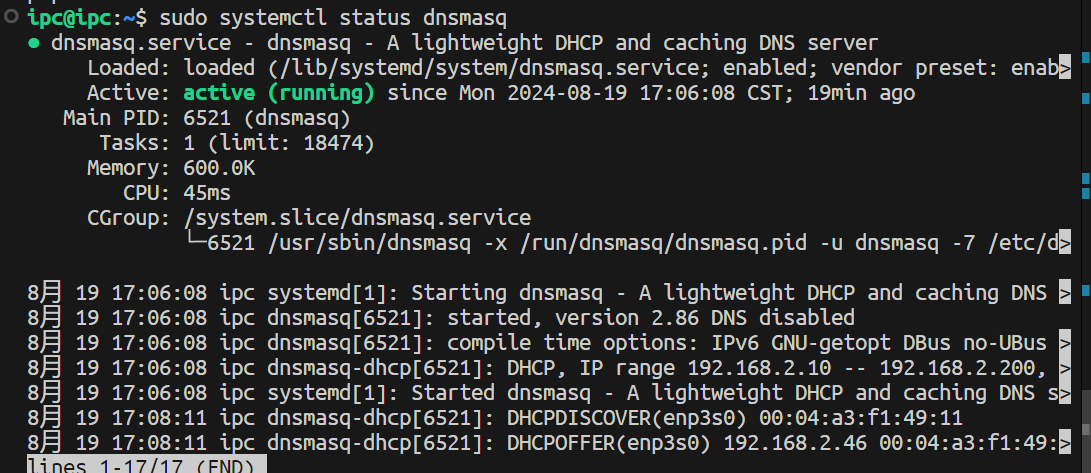
使用命令行连接WiFi
- 使用
sudo wpa_cli - 使用如下命令连接WiFi
scan
scan_results
add_network
set_network 0 ssid "Your_SSID"
set_network 0 psk "Your_Password"
enable_network 0 - 以上
set_network之后的数字可以修改,保持统一即可