挂载主机目录到虚拟机
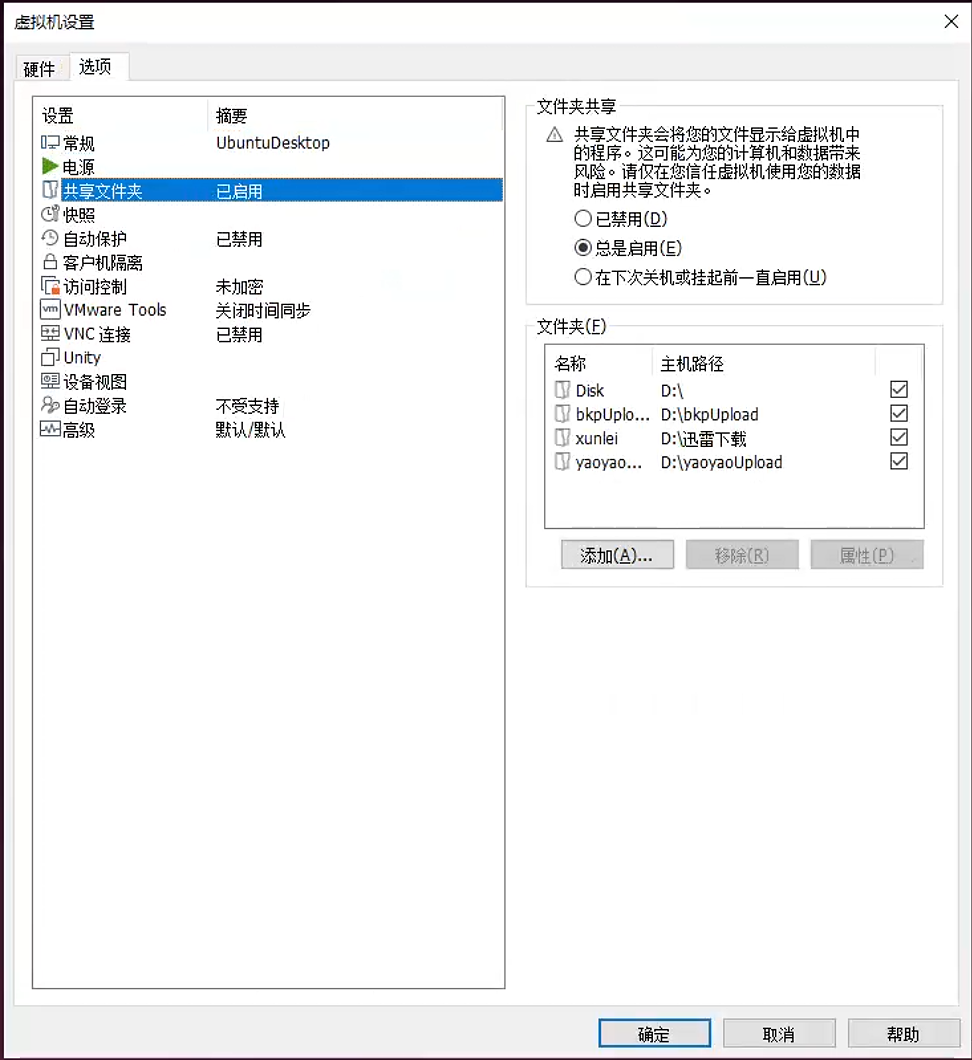
- 在虚拟机设置中如图找到共享文件夹选项
- 按照提示添加主机共享文件夹到虚拟机
设置开机自动挂载
- 有时候Ubuntu开机的时候不会自动挂载文件夹导致无法共享,此时需要设置systemctl脚本
- 创建一个脚本文件来执行挂载命令
sudo nano /usr/local/bin/mount-hgfs.sh - 添加以下内容到脚本文件中:
!/bin/bash
sudo mount -t fuse.vmhgfs-fuse .host:/ /mnt/hgfs -o allow_other - 执行
sudo chmod +x /usr/local/bin/mount-hgfs.sh - 创建一个systemd服务文件来运行挂载脚本
sudo nano /etc/systemd/system/mount-hgfs.service- 写入以下内容
[Unit]
Description=Mount VMware Shared Folders
After=network-online.target

[Service]
Type=oneshot
ExecStart=/usr/local/bin/mount-hgfs.sh
RemainAfterExit=yes

[Install]
WantedBy=default.target - 启用并启动服务
sudo systemctl enable mount-hgfs.service
sudo systemctl start mount-hgfs.service
安装使用samba
sudo apt install samba- 编辑Samba配置文件/etc/samba/smb.conf
- 追加
[shared]
   path = /mnt/mydisk
   browseable = yes
   read only = no
guest ok = yes - 设置权限(可忽略这一步)
sudo chmod 777 /mnt/mydisk
- 重启samba
sudo systemctl restart smbd - 在Windows文件管理器输入
\\your_ubuntu_ip\shared或者Linux文件管理器连接到服务器,输入smb://your_ubuntu_ip/shared
端口映射
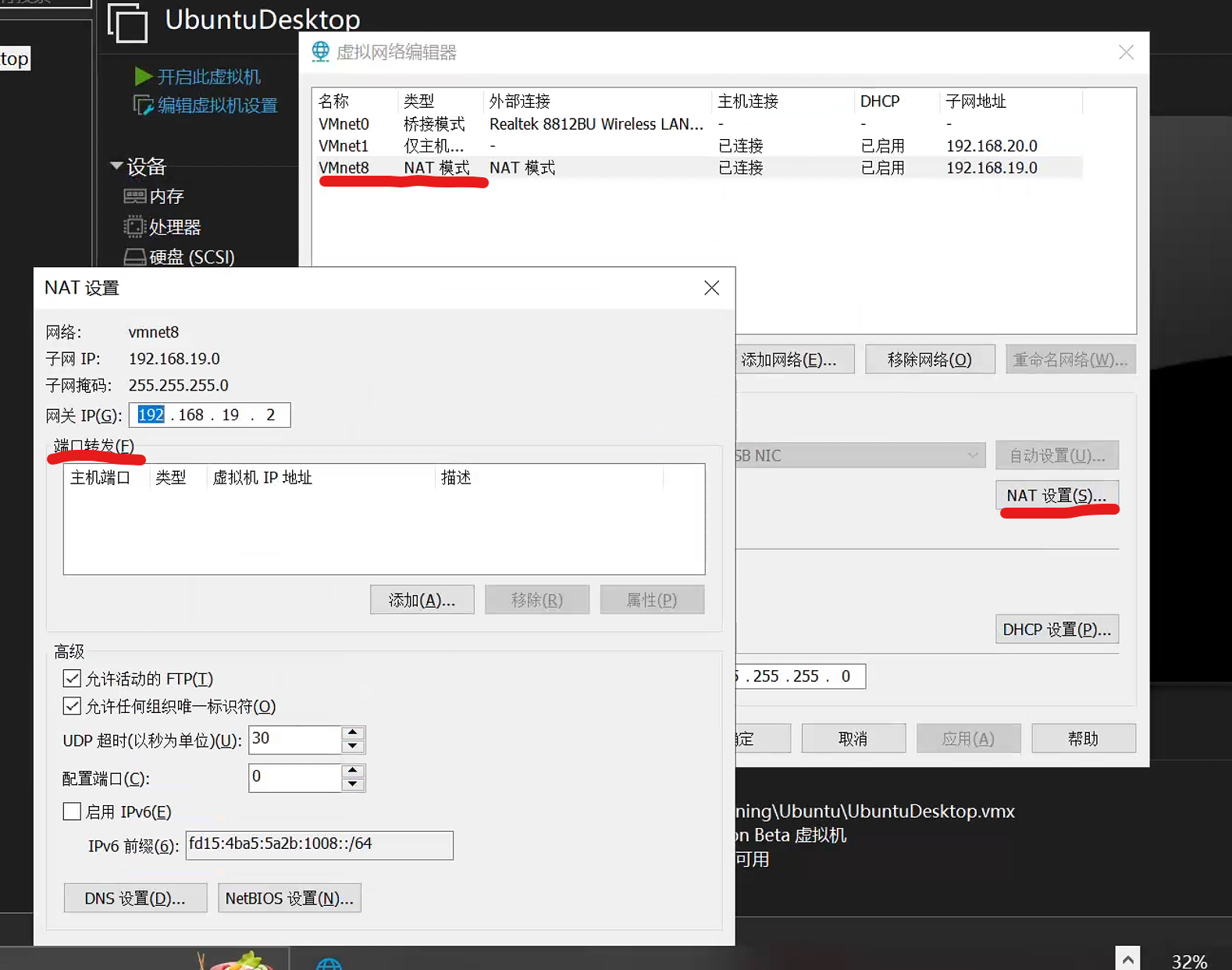
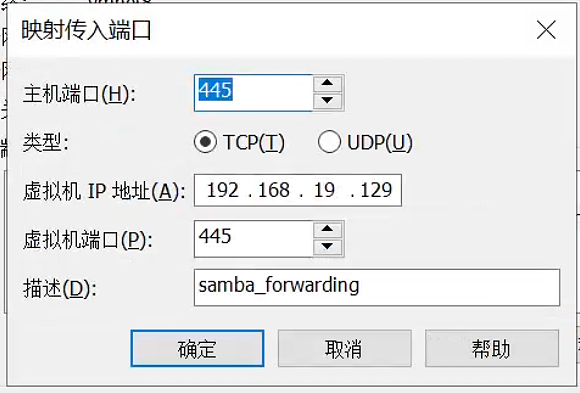
- 将内网的
445端口映射到外网方便访问
如果无法使用桥接模式,怎么在外界访问samba
- 主要应对一些开启了屏蔽模式的局域网
- 如图操作
- 然后直接访问
\\远程主机ip\shared即可 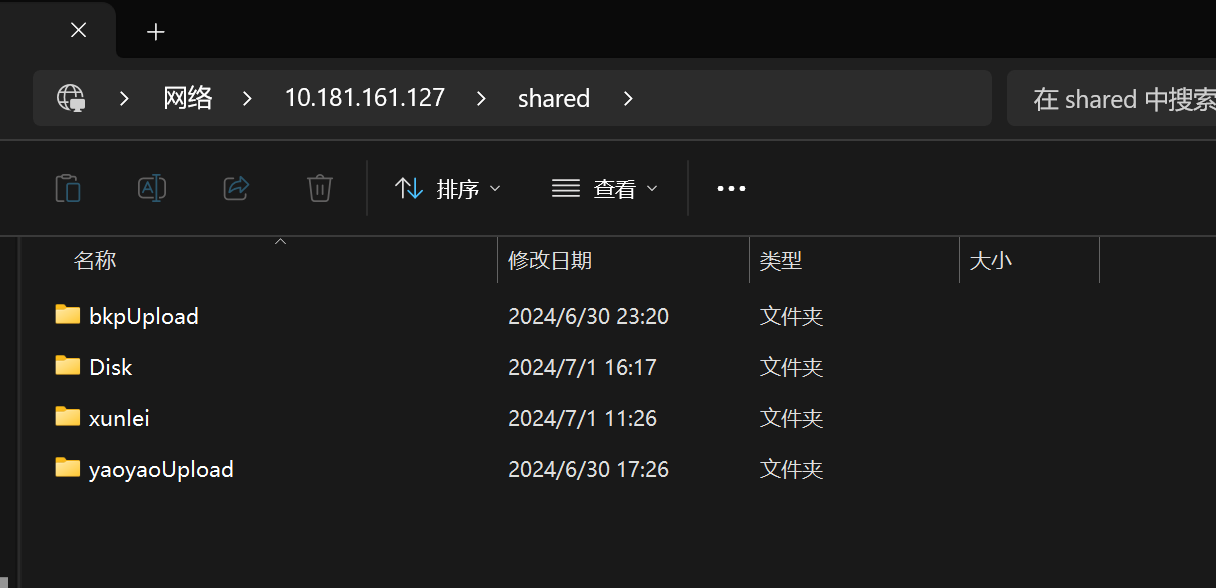
windows下一些实用的网络工具
- 测试某个远端端口是否可以访问
Test-NetConnection -ComputerName <IP> -Port <端口>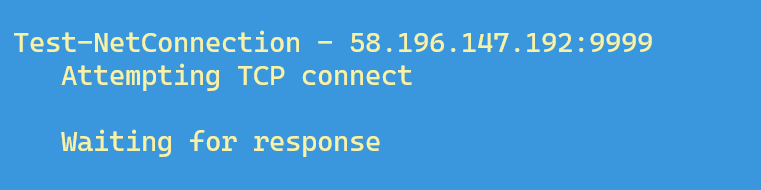
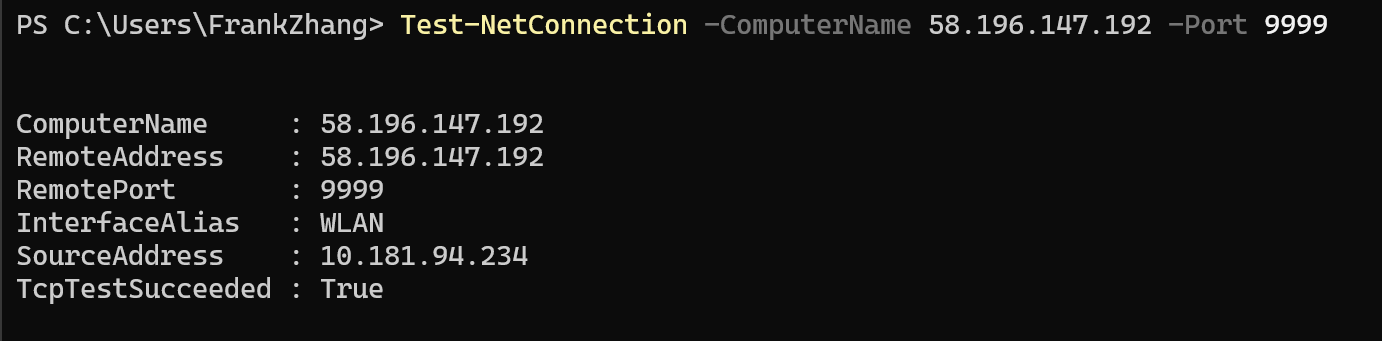
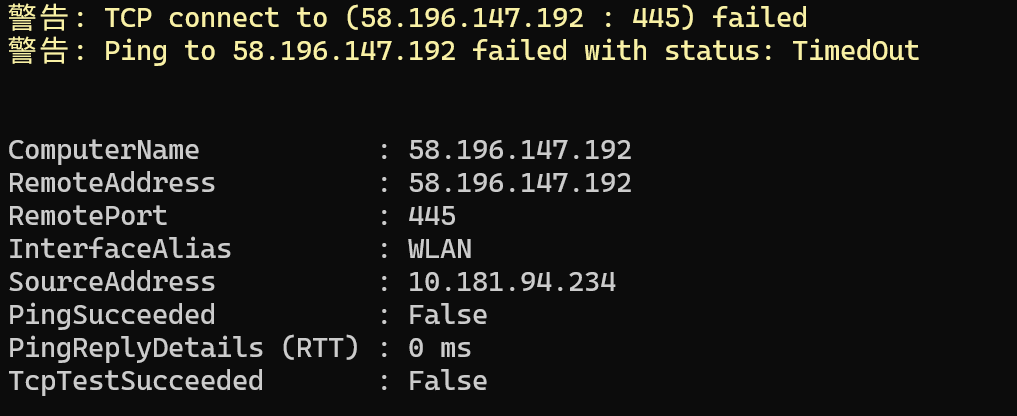
- 失败情况
- 设置基于SSH的端口转发
- 教程
Windows配置本地端口转发
- 教程
- 使用netsh
- 查看
netsh interface portproxy show all 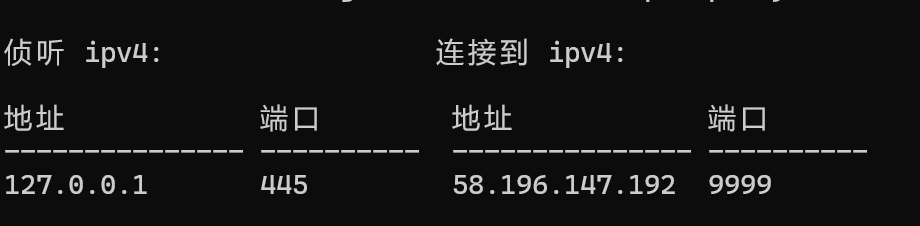
- 查看
- 设置转发
netsh interface portproxy add v4tov4 listenport=端口号 listenaddress=监听地址 connectport=目标端口 connectaddress=目标地址