0%
安装环境
- 参考
- 微软应用商店安装
iTunes
- 安装scoop
- powershell输入
iwr -useb get.scoop.sh | iex
- 安装插件和环境
scoop bucket add extrasscoop install ios-webkit-debug-proxy
- 安装调试器(需要node.js)
npm install remotedebug-ios-webkit-adapter -g开始调试
- 打开iOS设备的设置—>Safari浏览器—>高级—>将网页检查器打开
- 启动iTunes
- 使用iPad数据线链接电脑的Type-C接口和iPad
- 首次连接可能需要在iOS设备上信任本电脑
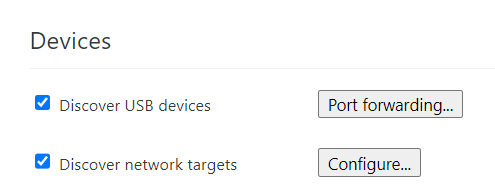
- 开启插件
remotedebug_ios_webkit_adapter --port=9000
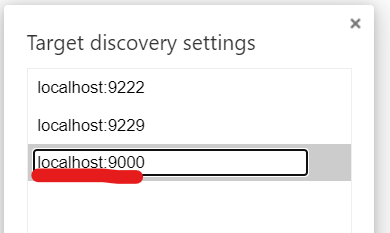
- 添加上面监听的端口9000
- 连接上iPad设备
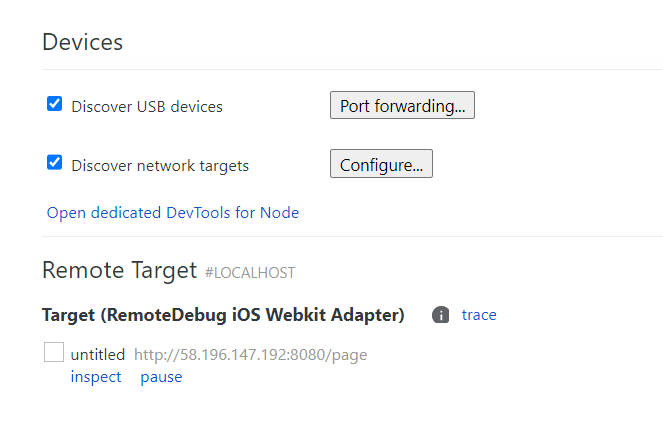
- 点击
inspect查看网页
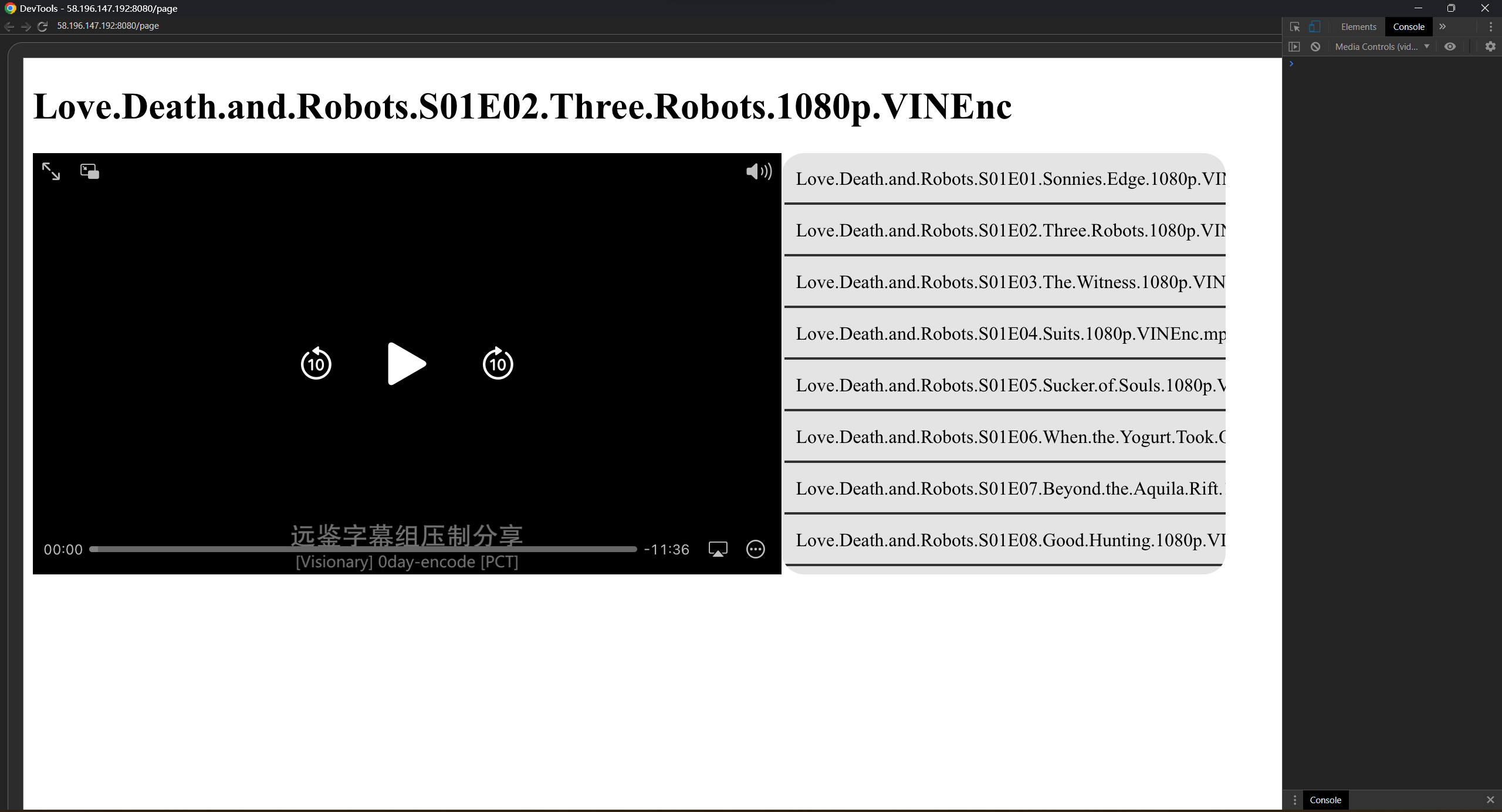
控制台传输问题
- 有时候safari无法捕捉到网页的控制台输出,导致chrome远程调试的时候无法输出JavaScript中的
console.log()信息

console.error()一样无法输出,此时只能在html中创建一个元素手动修改其innerHTML来显示输出DOM元素参考
- w3school
safari(iPad)端播放MP4的编码注意事项
- H.264 视频编码和 AAC 音频编码
- MP4 文件的元数据(称为 moov box)应该位于文件的开头
- ffmpeg选项为
-movflags faststart
- 将视频的声道设置为双声道(某些多声道的视频即使视频编码无问题也无法播放)
- html播放器遇到不支持的视频的时候可能会出现
video标签的
- networkState为
3
- readyState为
0
error.code为4也就是MEDIA_ERR_SRC_NOT_SUPPORTED