Unity学习笔记
先安装hub再安装Unity!!!
环境变量配置(建议用VS一步到位,VSCode配置环境太麻烦)
- 右键文件管理器->属性->
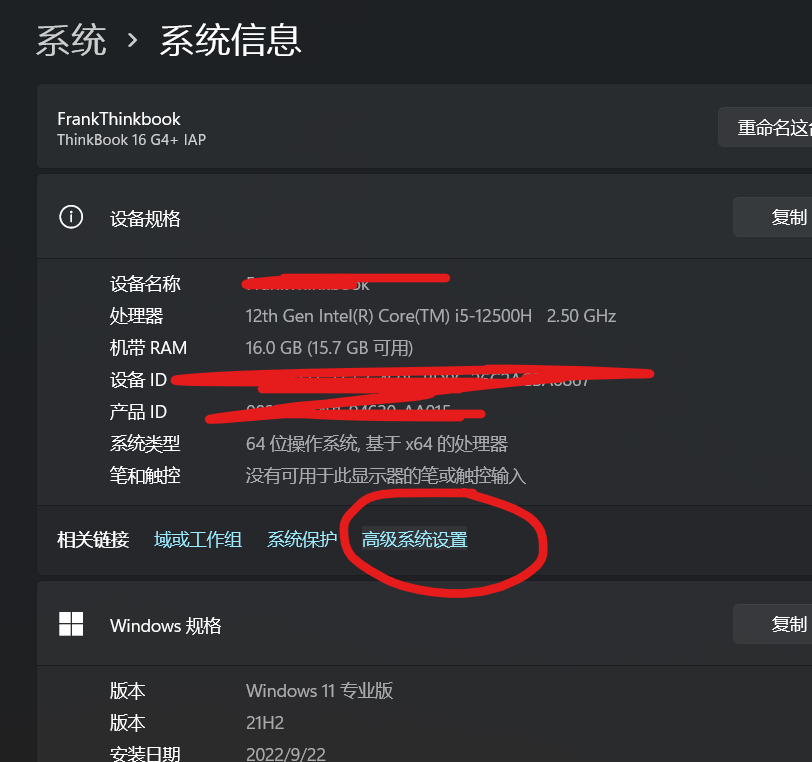
- 然后环境变量,添加
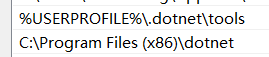 看这俩有没有,然后试一下命令行输入
dotnet --info
教程
-
笔记
用将对象拖拽到这个位置
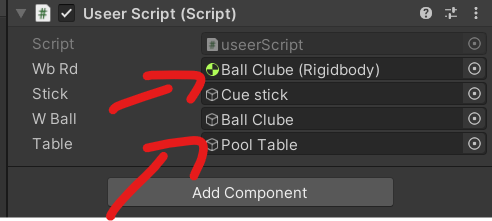
的方式给public对象赋值,包括GameObject和RigidBody,这两个得分开赋值RigidBody的AddForce不能开启
刚体的教程
is Kinematic的教程
- isKinematic不会对碰撞和力做出反应,不受物理系统影响,但依然会对其他刚体产生物理影响(比如可以阻挡其他刚体)。
- isKinematic只能在脚本中修改物体的Transform属性来移动。
- 用在经常需要移动等变化物理状态的碰撞体上。一个刚体碰撞体,可以随时开启或关闭Is Kinematic选项,不会像静态碰撞体的enabled开启或关闭那样引起物理系统的问题。
给一个物理系统的刚体添加一个瞬时的速度的方法
wbRd.AddForce(new Vector3(x, y, z) * 1.0f, ForceMode.Impulse);- 或者ForceMode设置为
VelocityChange,可以直接改变速度,类似于碰撞的效果
获取时间用
Time类,unity有支持复位一个场景用
SceneManager.LoadScene(index);,index是这个scene在最终的序列里拍第几个,从0开始一个
Vector3.normalized给出同方向的一个单位向量transform.LookAt(transform)是让当前对象的z轴指向目标对象(z轴是相机的拍照方向)不规则物体生成碰撞体:
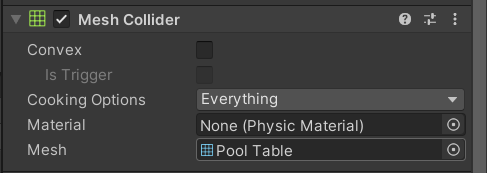
数学计算用
Mathf对象下面的操作函数,其中的三角函数是角度制(0-360°)的鼠标位置用
Input.mousePosition得到一个Vector2键盘用
Input.GetKeyDown(KeyCode.按键名)或者其他,可以查手册,KeyCode包含的内容也查手册Transform.translate()函数可以指定运动的坐标系是自身的还是世界的