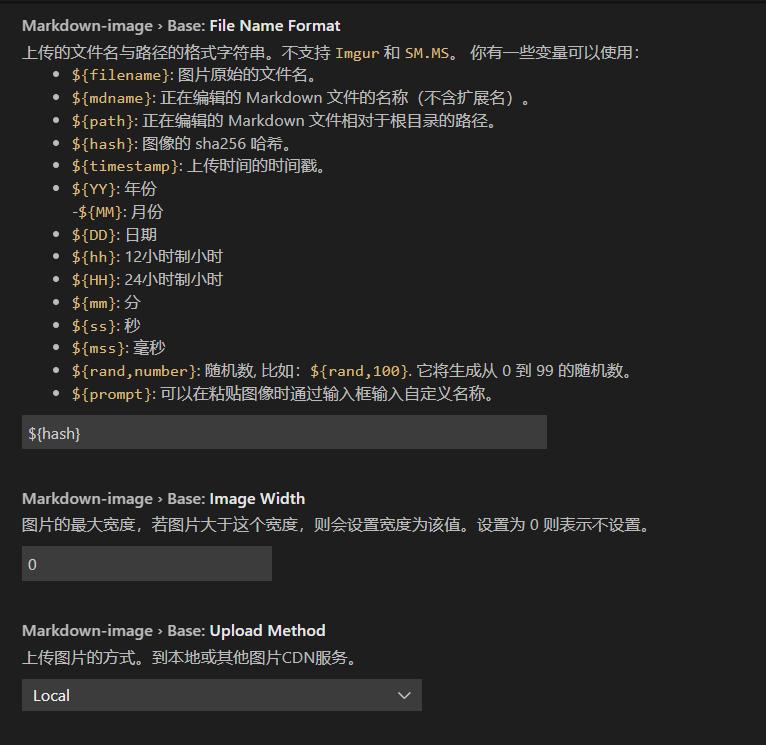
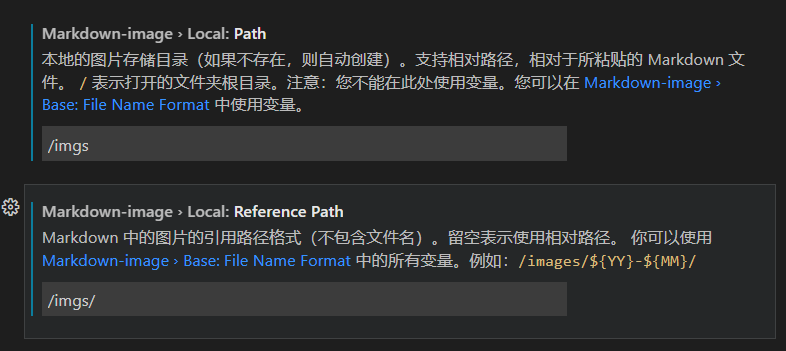
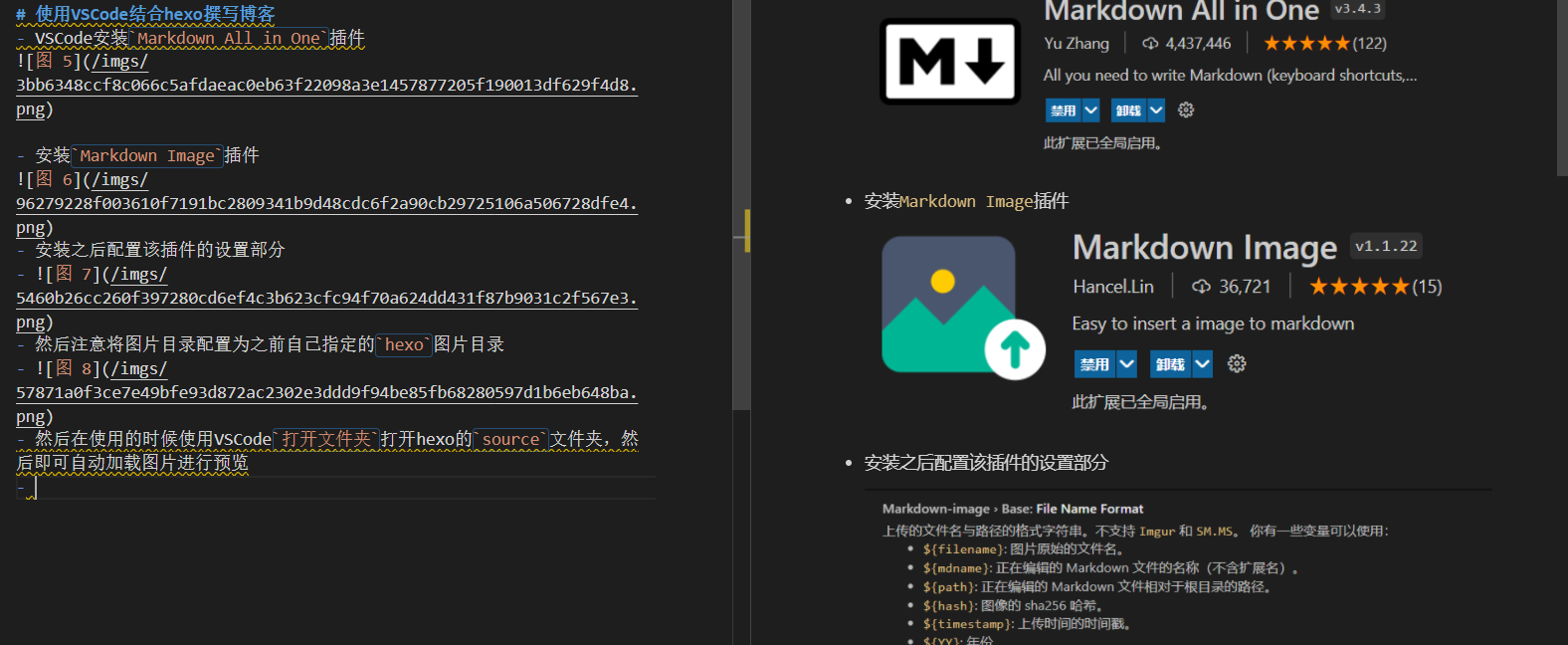
使用VSCode结合hexo撰写博客 发表于 2022-07-02 阅读次数: 本文字数: 197 阅读时长 ≈ 1 分钟 使用VSCode结合hexo撰写博客 VSCode安装Markdown All in One插件 安装Markdown Image插件 安装之后配置该插件的设置部分 然后注意将图片目录配置为之前自己指定的hexo图片目录 然后在使用的时候使用VSCode打开文件夹打开hexo的source文件夹,然后即可自动加载图片进行预览 使用VSCode打开文件夹之后就不需要手动配置Makrdown all in one的根目录