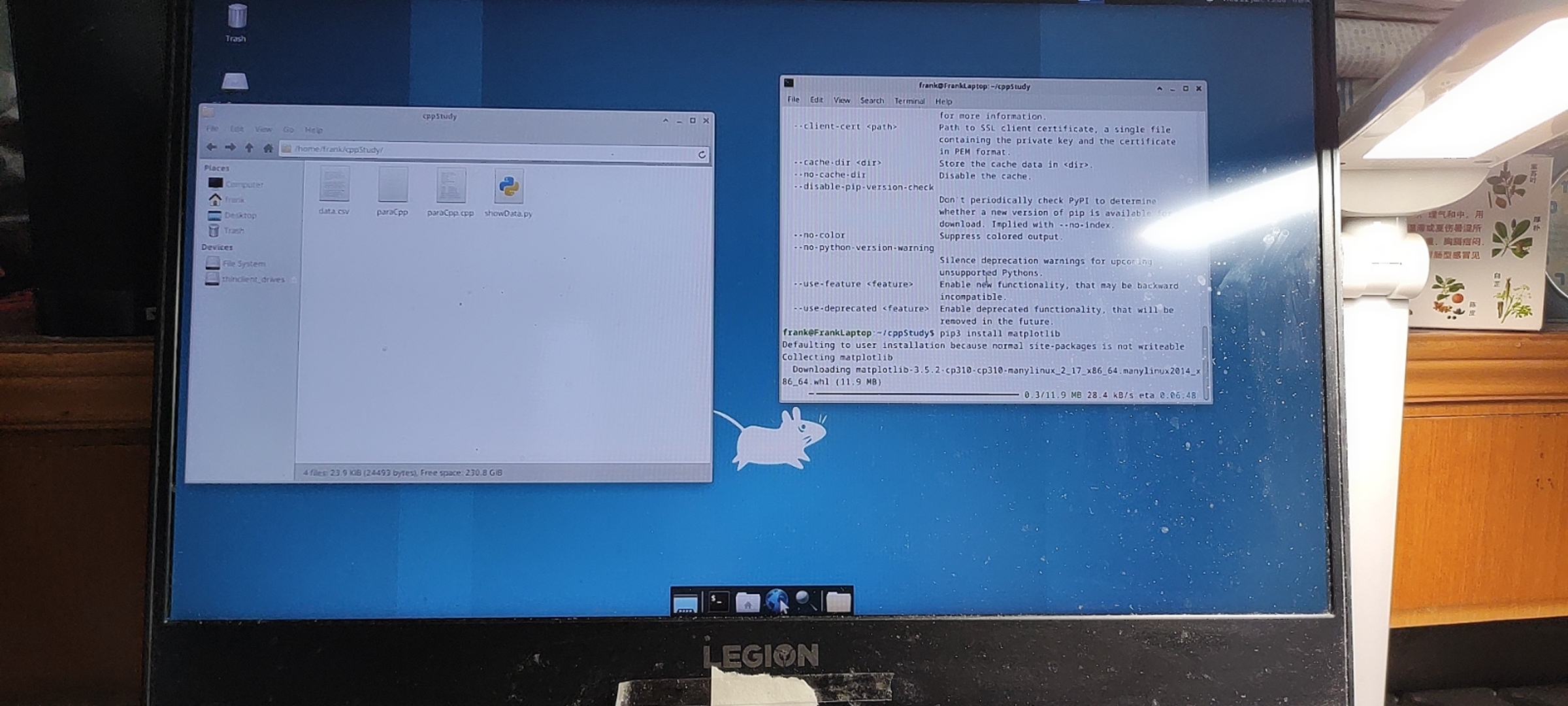
wsl2的Python以及增加远程用交互界面
wsl2的pip相关问题以及安装问题
- wsl2(Ubuntu20.04)有时候会出现一些软件包安装不上的问题,或者是安装某些包的时候出现
Python.h无法编译,建议安装python3-dev等情况,此时并不需要安装上面提示安装的内容,而是系统自身的python出现了问题。此时只需要通过以下的命令彻底卸载Python然后再重新安装python3和pip即可
sudop apt-get remove python3-pip
sudo apt-get remove python3.8 #或者其他版本
sudo apt-get purge python3
|
https://mirror.tuna.tsinghua.edu.cn/help/ubuntu/
|
deb https://mirrors.tuna.tsinghua.edu.cn/ubuntu/ jammy main restricted universe multiverse
deb https://mirrors.tuna.tsinghua.edu.cn/ubuntu/ jammy-updates main restricted universe multiverse
deb https://mirrors.tuna.tsinghua.edu.cn/ubuntu/ jammy-backports main restricted universe multiverse
deb https://mirrors.tuna.tsinghua.edu.cn/ubuntu/ jammy-security main restricted universe multiverse
|
WSL的Ubuntu20.04配置远程桌面
在完成上述的换源等步骤之后,开始为Ubuntu20.04配置远程桌面。参考这篇WSL2 Ubuntu图形界面安装与远程桌面和在Windows 10 WSL2中使用图形界面(GUI)
sudo apt install ubuntu-desktop
sudo apt install kubuntu-desktop
sudo apt install xubuntu-desktop
|
- (非必须)更改
XRDP的一些配置:增加bpp(bits per pixel),让远程连接质量更好
sudo sed -i 's/max_bpp=32/#max_bpp=32\nmax_bpp=128/g' /etc/xrdp/xrdp.ini
sudo sed -i 's/xserverbpp=24/#xserverbpp=24\nxserverbpp=128/g' /etc/xrdp/xrdp.ini
echo xfce4-session > ~/.xsession
|
- 接下来更改
XRDP的启动脚本,让它同时启动Xfce
sudo vim /etc/xrdp/startwm.sh
|
sudo /etc/init.d/xrdp start
|
- 默认端口为
3389
- 在wsl上安装
net-tools,然后使用ifconfig命令查看wsl 的IP地址,然后使用Windows远程桌面链接即可