在固态和机械盘上安装Ubuntu
注意事项
- 挂载系统不同分区的时候,注意/和/home的空间大小是按照/来计算的,也就是说假如/home是另外挂载在容量更大的机械硬盘上的话,是无法使用的,同样会因为空间超出而导致无法继续使用
系统映像烧写
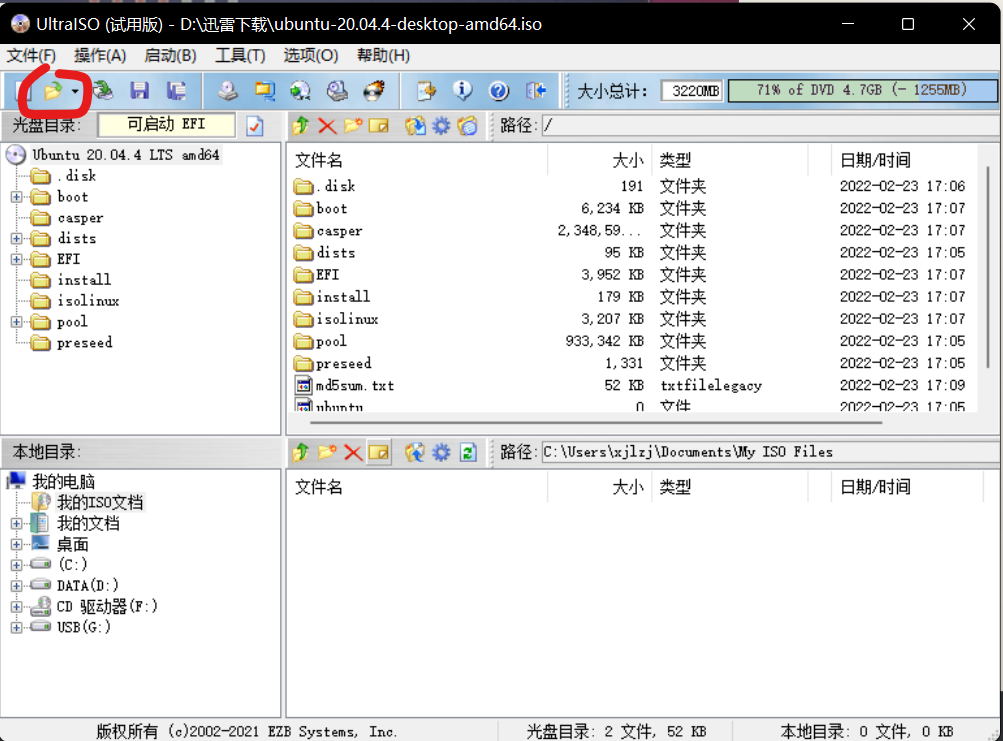
- 使用UltraISO点击此处打开.iso文件
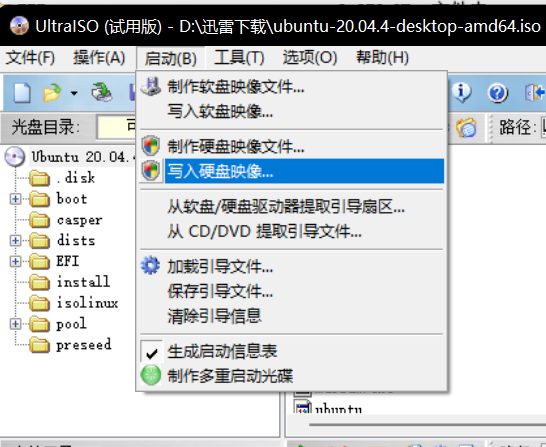
- 打开之后选择启动–写入硬盘映像
- 然后选择插入的U盘
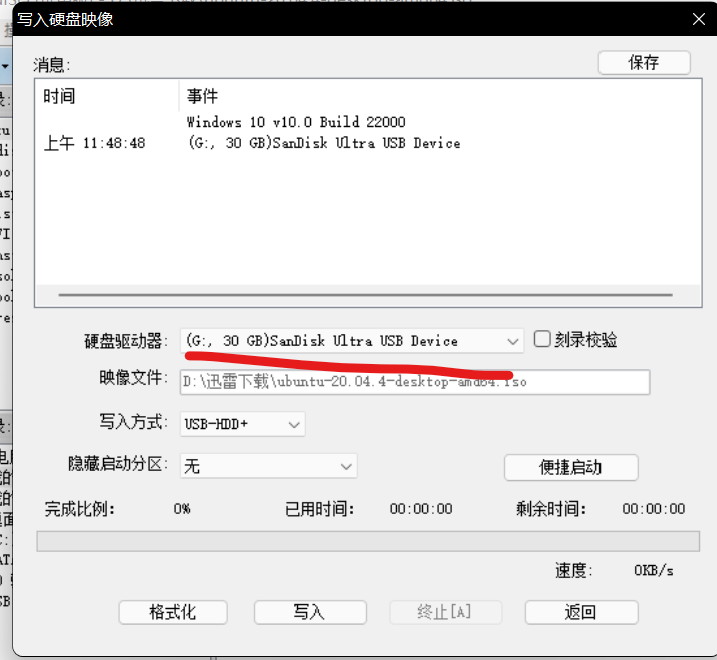
- 开始写入即可
磁盘空间划分
- 在C盘划分大约40G的空闲空间,在机械盘划分150G的空闲空间,然后开始安装
进入BIOS并且使用U盘启动
我的电脑是微星主板,按下开机键之后连续按下delete直到进入BIOS界面
无论是简易模式还是高级模式都能找到这个拖动条
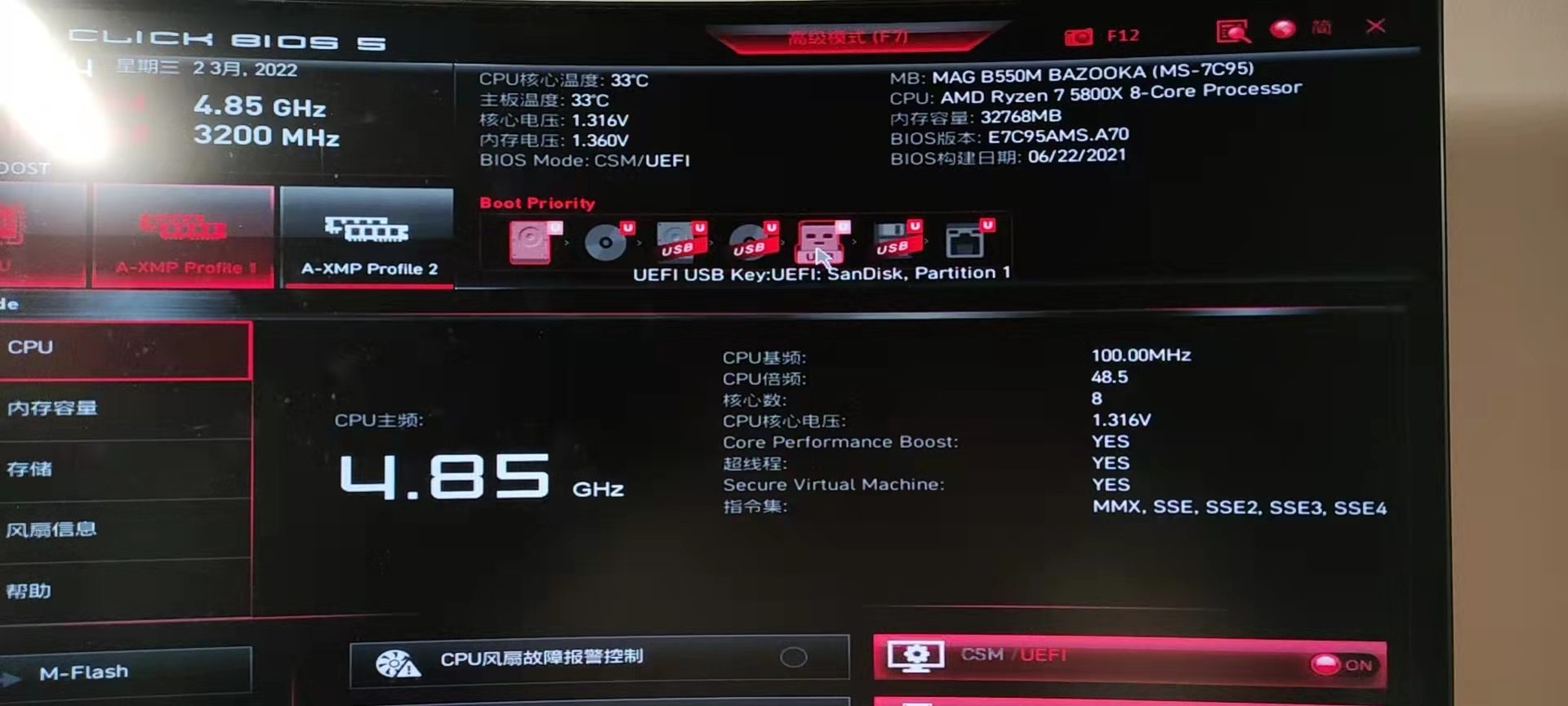
用鼠标将U盘拖动到第一个即可
点击右上角
x保存并退出选择normal installation
点击continue,等待一段时间
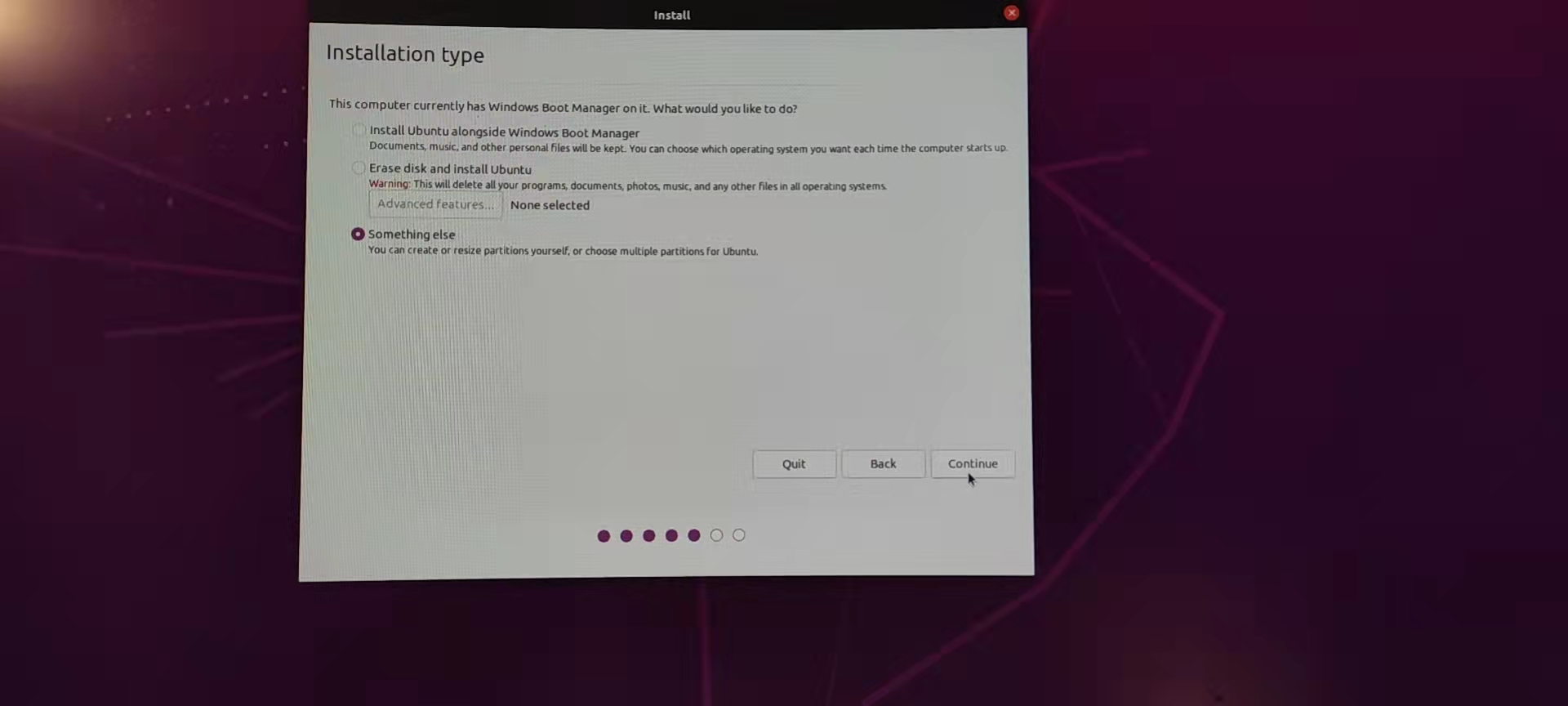
此处选择something else
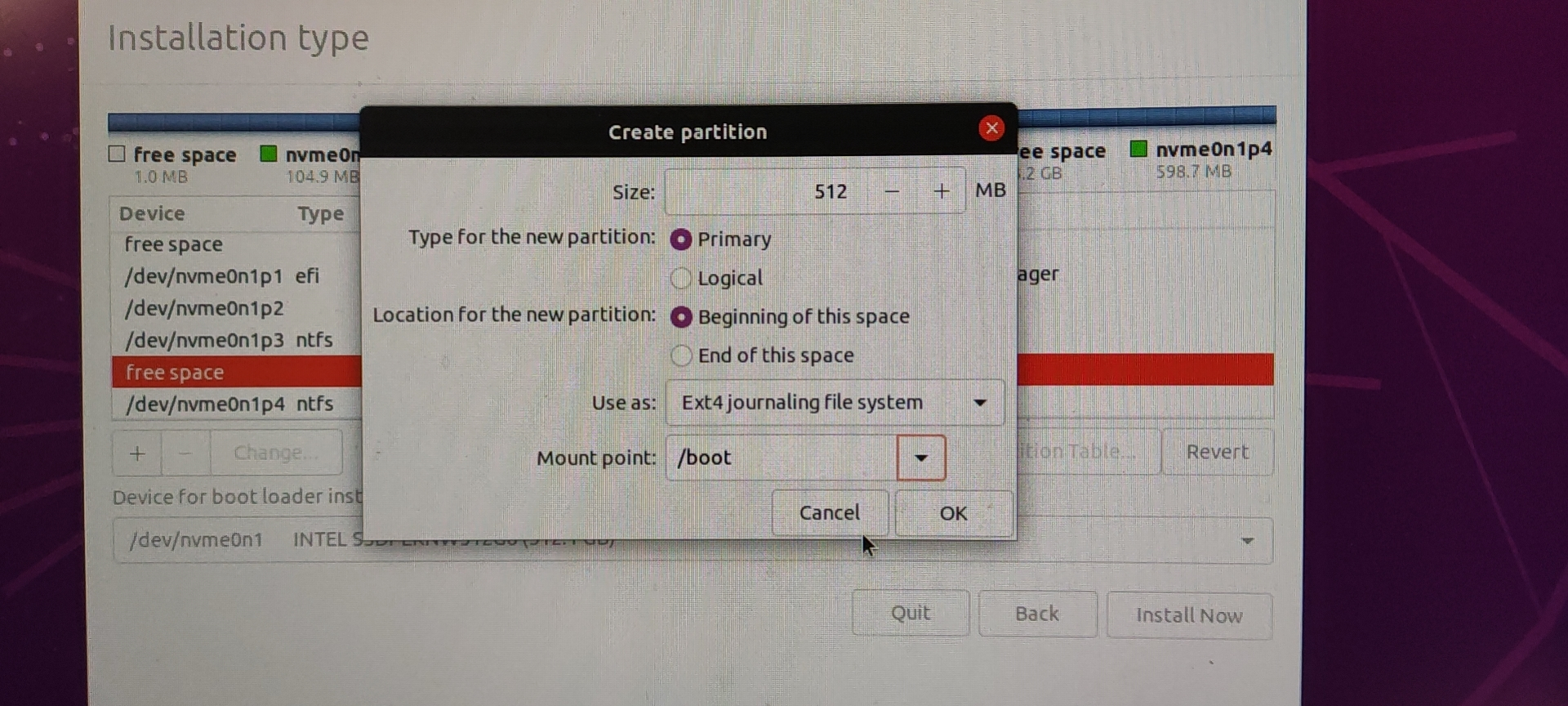
首先选中free space ,划分/boot分区512M即可
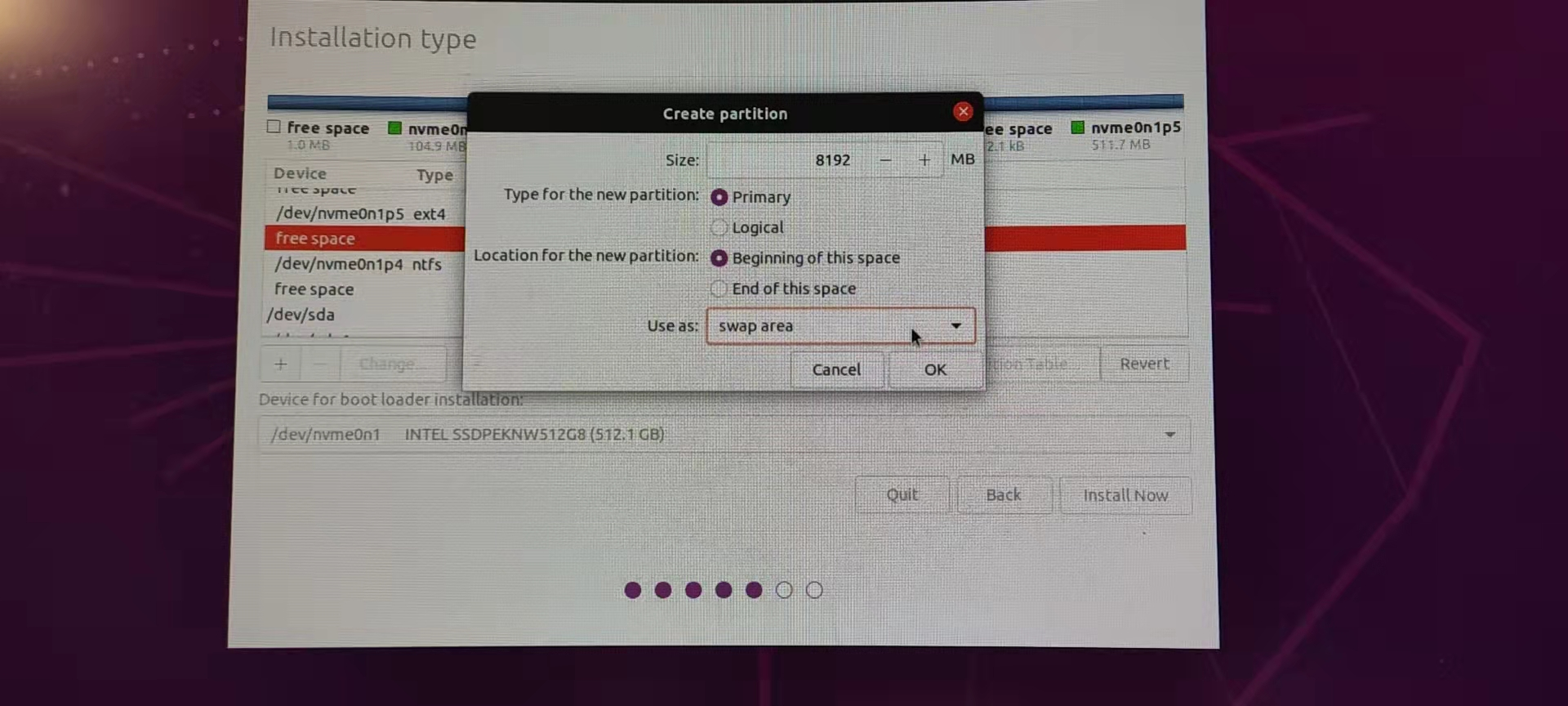
此时划分交换空间8G
C盘的剩余空间划分给系统
/目录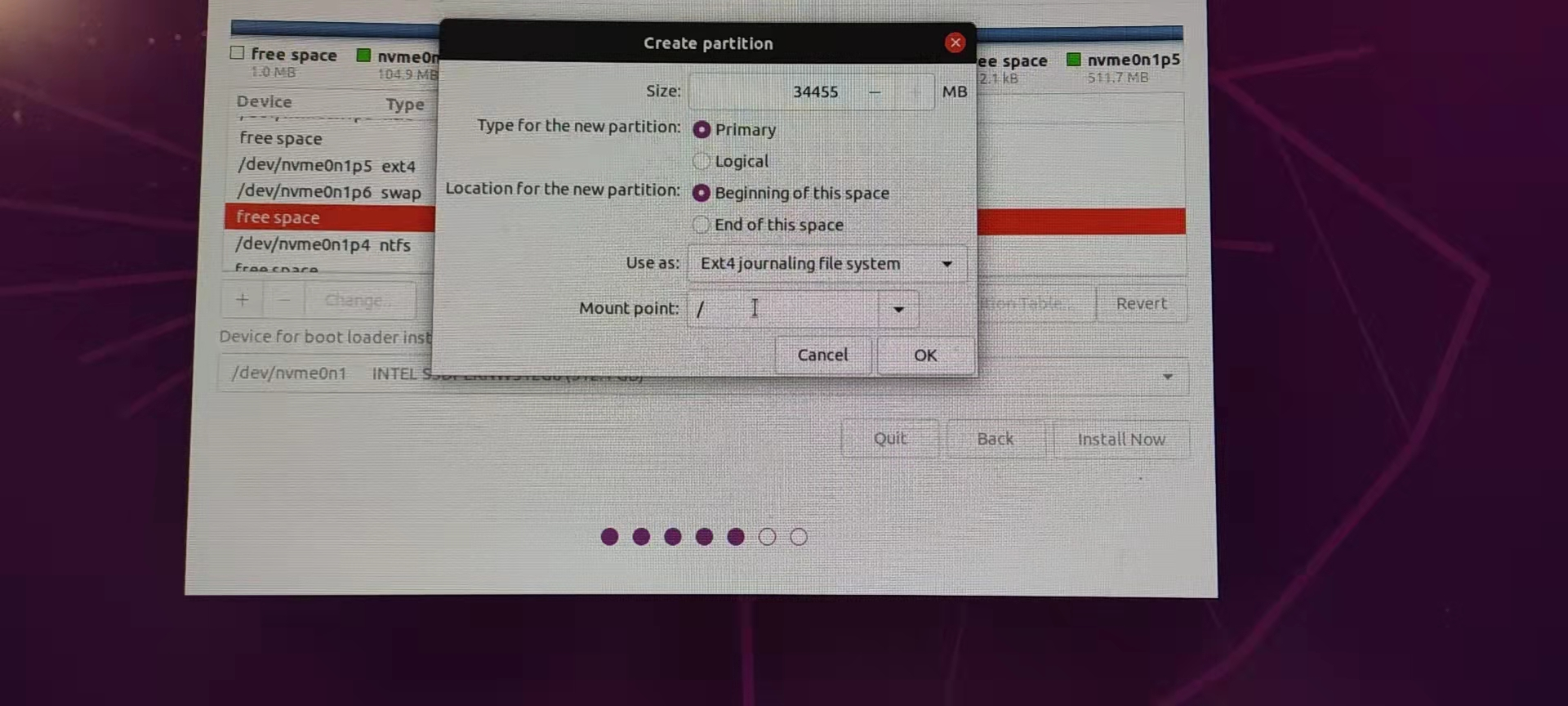
机械盘上的空间划分给/home
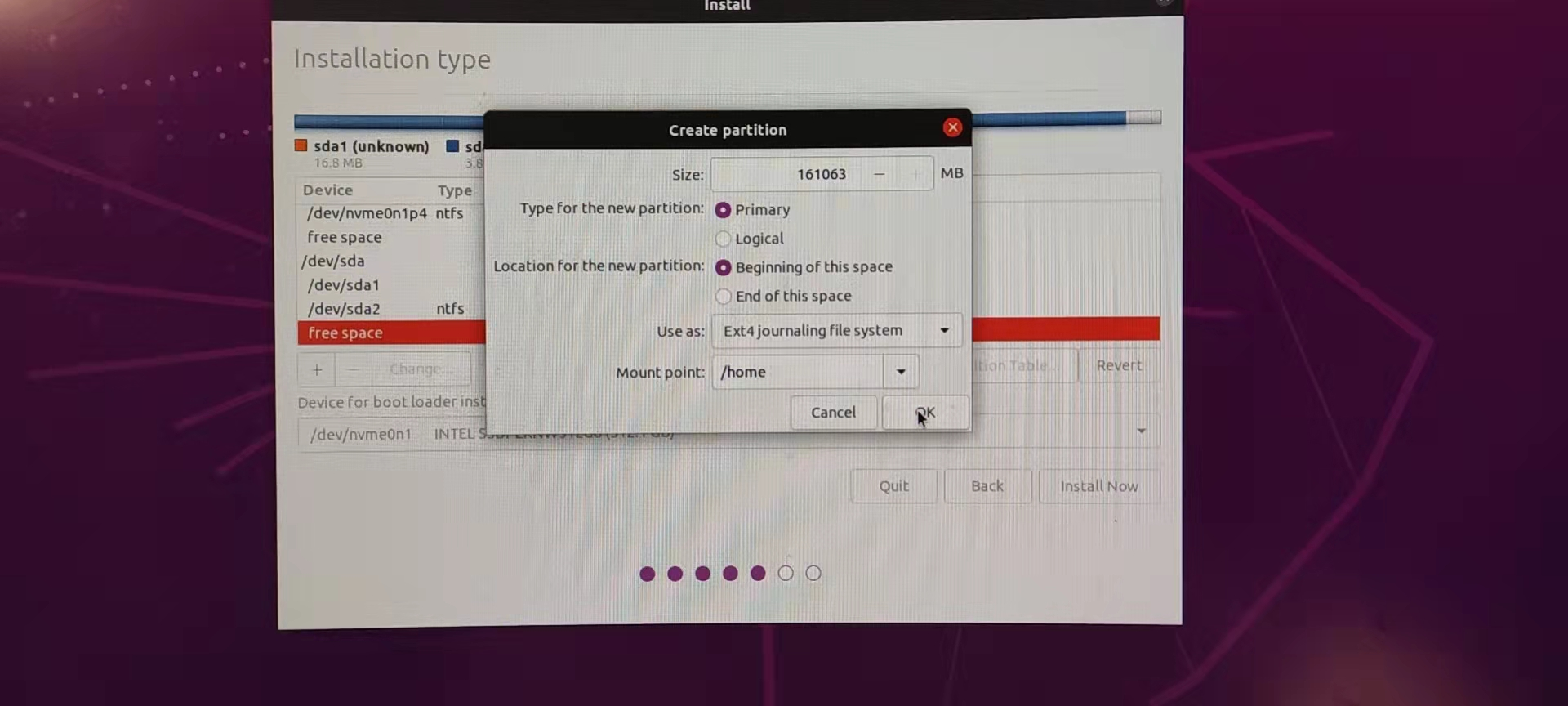
注意,device for boot loader installation选择/boot所在的分区,否则有可能安装好后系统无法启动
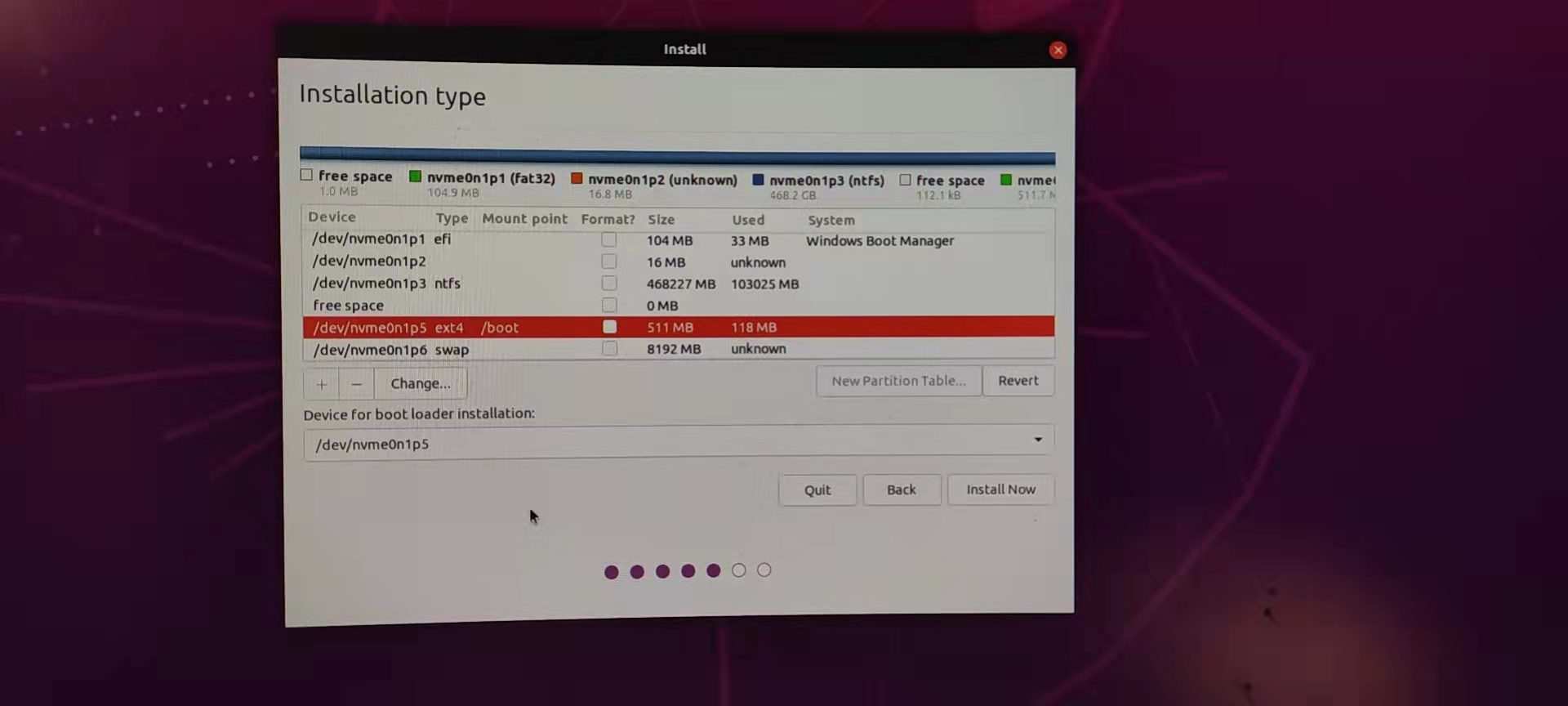
有时候,安装好Ubuntu之后,微星主板启动的时候还是会直接进入Windows,无法进入Ubuntu,这是因为硬盘启动项的原因
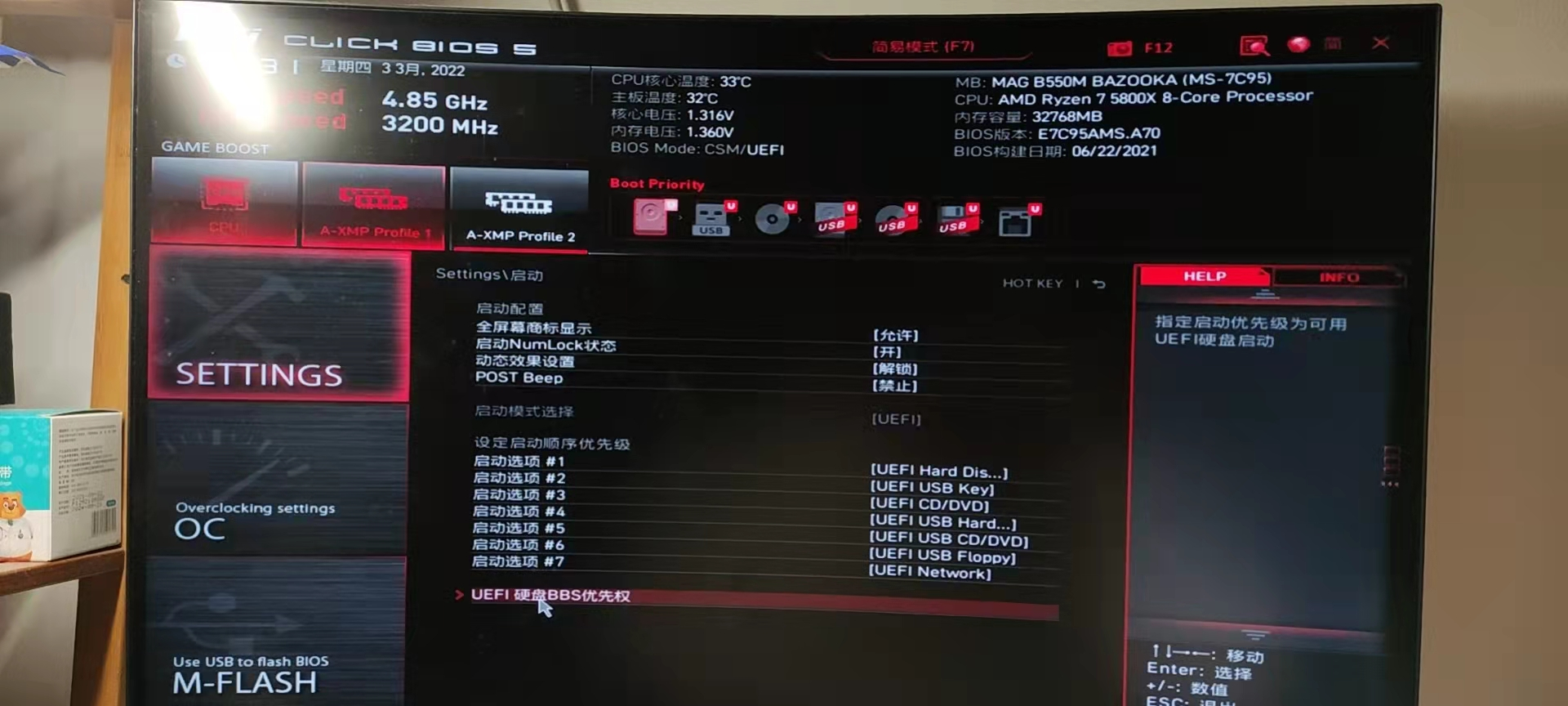
顺序为,先点击顶部的倒梯形切换到高级模式,然后点击设置-启动-底部的
UEFI硬盘BBS优先权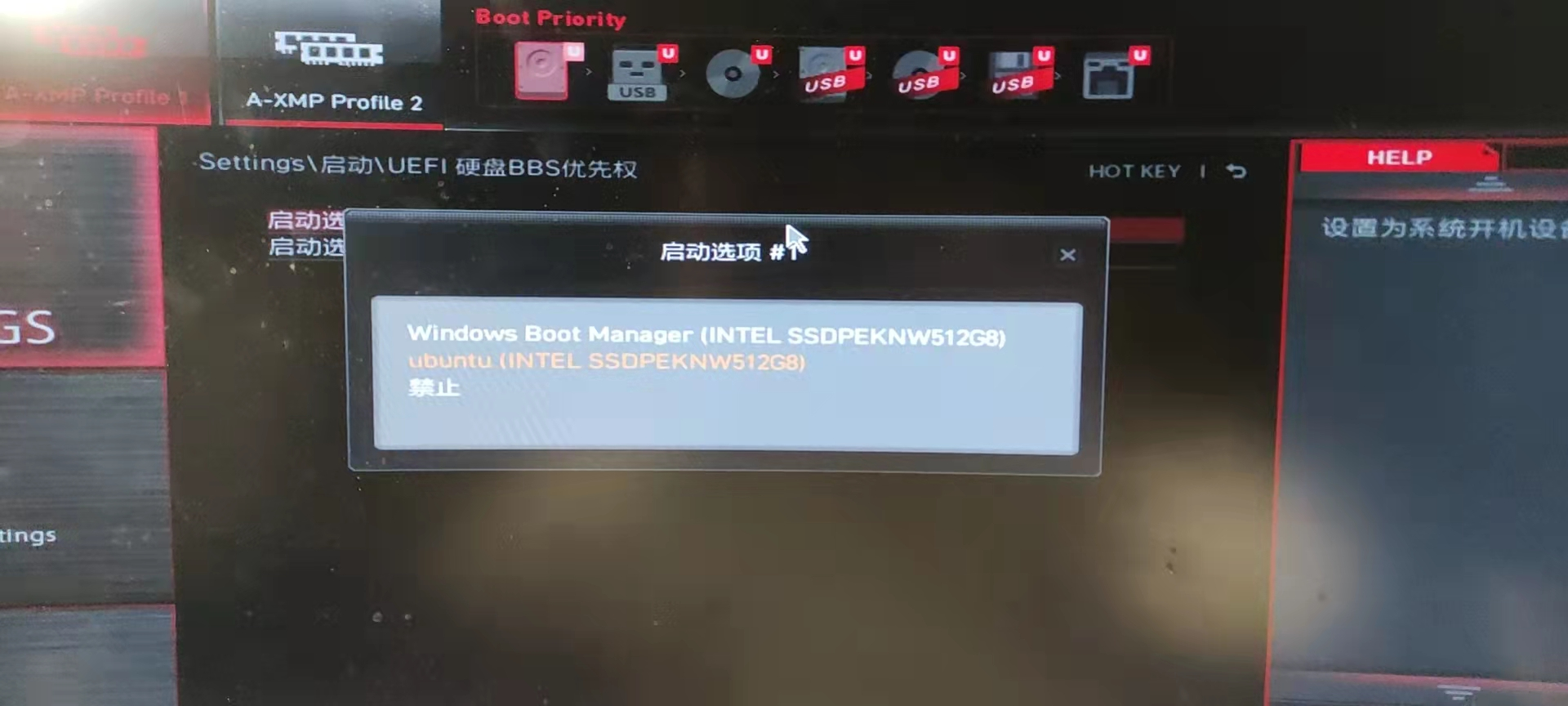
将第一个选择为Ubuntu即可
退出BIOS设置,重新启动,可见已经可以进入ubuntu提供的系统选择的界面了